

1. Vücudun sağlık durumunun kontrol edilmesi
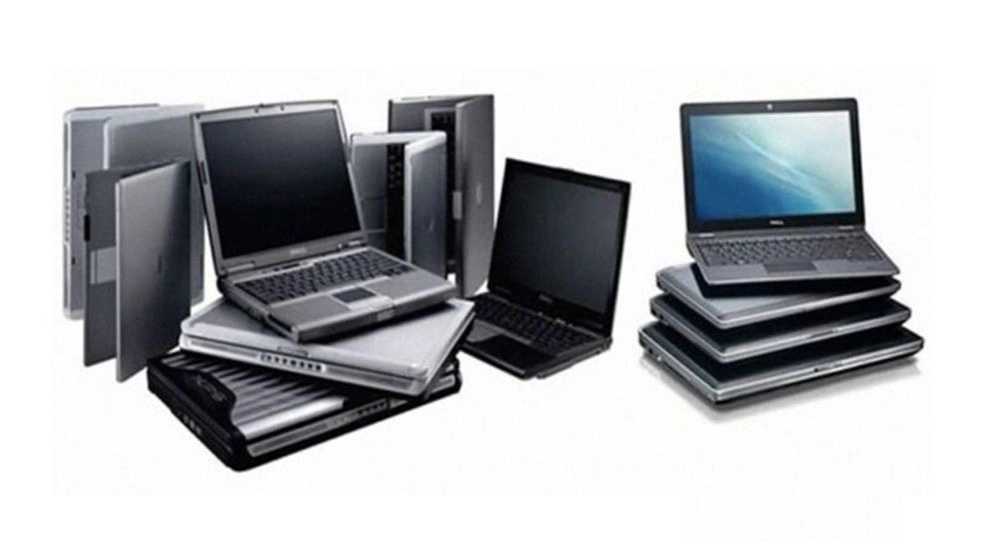
Stok bir dizüstü bilgisayarı şahsen görebiliyorsanız, tam vücut muayenesi şarttır. Dizüstü bilgisayar kasası üzerinde çatlak veya darbe izi olmadığından emin olun. Ayrıca eksik vidaları, sarkan menteşeleri veya diğer anormallikleri de arayın.
Dizüstü bilgisayar düzgün çalışıyor olsa bile, birçok kez düşürülmüş gibi görünüyorsa, ne tür bir dahili hasara sahip olabileceğini ve bunun dizüstü bilgisayarın ömrünü kısaltabileceğini bilemezsiniz. Sahibinin garantisi olsa bile dışarıdan darbe belirtileri gösteren bir dizüstü bilgisayar satın almak risk olarak kabul edilir.
2. Ekran durumunu kontrol edin
Bir sonraki önemli adım, ekranın iyi çalışır durumda olduğunu doğrulamaktır. Titreşim, renk değişikliği, parlaklık ve kusurlu pikseller aranması gereken şeylerdir.
Bir video açın ve yeterli olup olmadığını görmek için izleme açılarını kontrol edin. Resmin renklerine dikkat edin. Renkler parlak ve tutarlı olmalıdır. Ekranın belirli kısımlarında ölü veya soluk renkler varsa bu sizi rahatsız edecektir. PassMark Monitor Test gibi özel ekran testi yazılımlarını kullanabilirsiniz.
3. Kullanılmış bir dizüstü bilgisayar satın almadan önce pilin sağlığından emin olun
Öncelikle dizüstü bilgisayar pilinin kullanım ömrünün yaklaşık üç ila dört olduğunu bilmelisiniz; Bu nedenle dört yıldan daha eski bir dizüstü bilgisayar satın alacaksanız pilinden çok fazla bir şey beklememelisiniz. Ancak pil şarjını ve pil sağlık durumunu görmek için güç yönetimi ayarlarını kontrol etmek, pilin ne kadar dayanacağını size söyleyecektir. Bu nedenle ikinci el ve stok laptop batarya sağlığı testi yazımıza başvurabilirsiniz.
Cihazın şarj cihazını test ettiğinizden ve dizüstü bilgisayarın doğru şekilde şarj edildiğinden ve şarj işlemi sırasında pilde anormal bir sıcaklık artışı olmadığından emin olun. Ayrıca piyasadaki sahte şarj cihazlarına yakalanmamak için laptop şarj cihazının orijinal olduğundan emin olun. Dizüstü bilgisayar şarj cihazı satın alma ipuçları hakkındaki makalede bu konuyla ilgili daha kapsamlı bilgi bulabilirsiniz.
4. Klavye ve dokunmatik yüzeyin incelenmesi
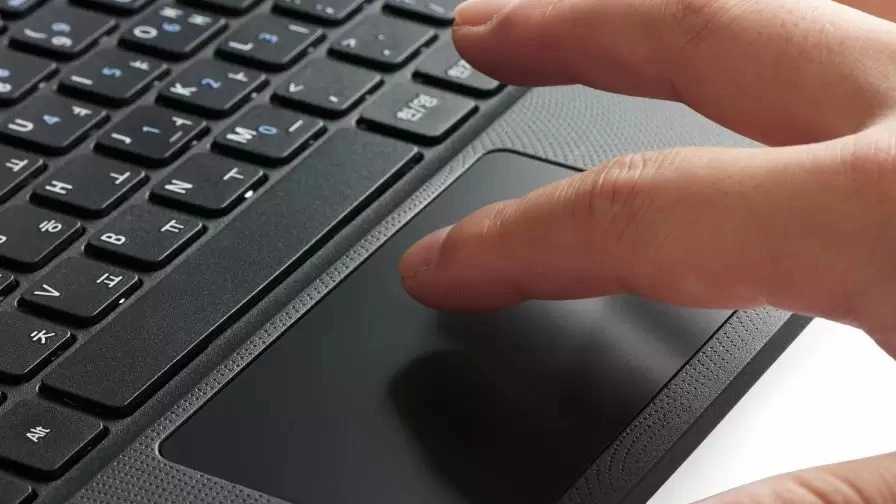
Dizüstü bilgisayarın en çok kullanılan kısmı şüphesiz klavyesi ve dokunmatik yüzeyidir. Kullanılmış bir dizüstü bilgisayarı test ederken, sağlıklı olduğundan emin olmak için dokunmatik yüzeye birkaç kez tıklayın. Sol ve sağ tuşların yumuşak ve hassas olduğundan, dokunmatik yüzeyin de dokunmaya duyarlı olduğundan emin olun. Kaydırma, yakınlaştırma, kaydırma ve genel olarak dokunmatik yüzeyle yapılabilecek her şeye göz atın. Belki bu kısım sizin için önemli değil ve ihtiyaçlarınızı karşılamak için fareyi daha çok kullanıyorsunuz, ancak her durumda touchpad'in arızalanması fiyatı etkileyebilir! Klavyede kırık tuş olup olmadığını kontrol edin, tuşların hareketine dikkat edin ve klavyede rahat yazıp yazmadığınıza bakın. Word gibi bir program açın Çok fazla hata yapıyorsanız dizüstü bilgisayarları değiştirmek iyi bir fikir olabilir. Bazen belli bir anahtarın altına kırıntı sıkışabilir. Her anahtarı test ettiğinizi vurguluyoruz 5. Tüm bağlantı noktalarının ve CD/DVD sürücüsünün tam kontrolü Tüm USB bağlantı noktalarını, kulaklık jaklarını, Ethernet bağlantılarını, HDMI'yi, SD kart yuvalarını ve diğer girişleri test edin. Bunların çoğu doğrudan anakarta takılır ve bu da pahalı olabilir. Dizüstü bilgisayarı şahsen satın alırsanız, yanınızda en azından USB bağlantı noktalarını ve ses çıkışını test edebilecek bir flash bellek ve kulaklık bulundurduğunuzdan emin olun. Artık CD ve DVD'ler kullanılmamasına rağmen birçok dizüstü bilgisayarda hâlâ bir CD/DVD sürücüsü bulunmaktadır. Çalışıp çalışmadığını kontrol edin. Genellikle bu kısım daha fazla kullanıldığı ve biraz hassas olduğu için arızalara daha fazla maruz kalır. Bu yüzden düzgün çalıştığından emin olun. Çok fazla gürültü çıkaran veya hızı çok yavaş olan bir DVD yazıcının beklenenden daha kısa sürede arızalanması muhtemeldir. 6. Konuşmacıların, web kamerasının ve iletişimin gözden geçirilmesi Çoğu dizüstü bilgisayar web kamerasının kalitesi düşüktür. Ancak vasat bir çalışan kameraya sahip olmak, sahip olmamaktan daha iyidir. Pek çok kişinin dizüstü bilgisayar hoparlörlerini çok sık kullandığından şüphe etsek de, dizüstü bilgisayar hoparlörlerinin ne kadar yüksek olduğunu ve seslerin boğuk veya bozuk olmadığını kontrol etmek yine de akıllıca olacaktır. Hiç kimse internet erişimi olmayan bir dizüstü bilgisayar istemez, bu nedenle Wi-Fi ağlarını kolayca bulup bağlanabildiğinizden emin olun. Ayrıca Bluetooth bağlantı fonksiyonunu da kontrol edin. 7. Yazılım incelemesi ve testi Stok dizüstü bilgisayar satın almadan önce yapmanız gereken birkaç yazılım kontrolü vardır. Dizüstü bilgisayar pencerelerini değiştirirken dikkatli olun. Sahibi bunu size teslim etmeden önce yapmış olsa bile! Windows'u kullanıcının kendi elleriyle değiştirmek, dizüstü bilgisayarın hızının tam olarak farkına varmasını sağlar. İlgili sürücüleri ilgili sürücü CD'sinden veya İnternetten ilgili web sitesinden indirip yükleyin.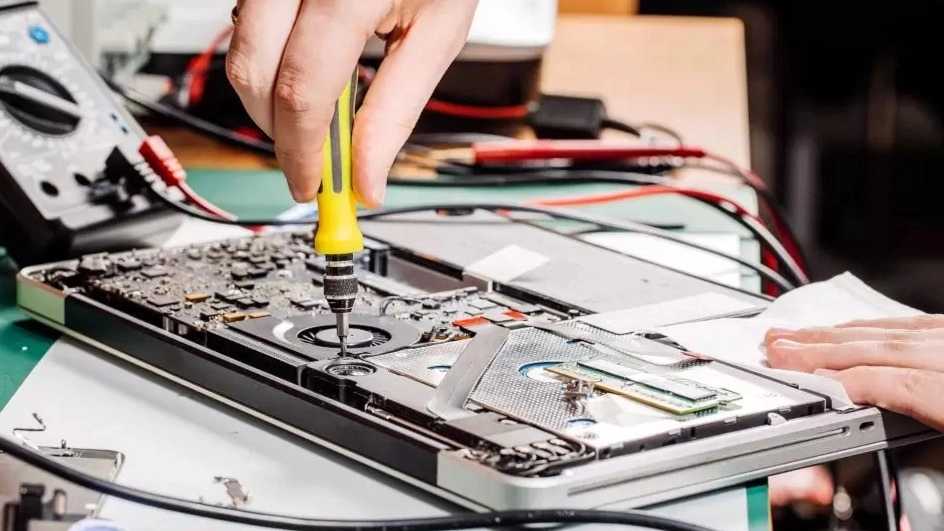
8. Donanım bileşenlerinin test edilmesi
İkinci el laptop almadan önce dikkat etmeniz gereken önemli hususlardan biri de laptop donanımının ihtiyaç duyulan alandaki ihtiyaçlarınızı karşılayıp karşılayamayacağıdır. Çünkü dizüstü bilgisayarın donanım parçalarından birinin bozuk ve arızalı olması bile bilgi kaybına neden olur ve bazen çok pahalı olur, bu nedenle yeni başlayanlardan profesyonellere kadar tüm bilgisayar kullanıcılarının stabil bir sisteme sahip olmasına dikkat etmesi gerekir. Bu amaçla BurnInTest Pro 9'un özel yazılımını kullanabilirsiniz. Bu yazılım, dizüstü bilgisayar ve bilgisayar parçalarının donanım testi ve sorun giderme alanındaki ihtiyaçlarınızı karşılayacaktır. Bu yazılımla donanım testinin nasıl gerçekleştirileceğini öğrenmek için BurnInTest Pro 9 yazılımıyla sistem donanım bileşenlerinin test edilmesine ilişkin makaleye göz atın. 9. Kullanılmış bir dizüstü bilgisayar satın almadan önce sabit disk testi Sabit sürücünün sağlığından emin olmak için Hard Disk Sentinel (HDSential) yazılımını yükleyin. Programda çeşitli testler yaparak bozuk sektörler gibi şeyleri öğrenebilirsiniz. Amacı, sabit sürücüyü bulmak, test etmek, teşhis etmek ve onarmaktır. disk sürücüsü sorunları, raporlama ve görüntüleme SSD ve HDD'nin sağlığı, performansın bozulması ve arızadır.Ayrıca söz konusu dizüstü bilgisayar SSD bellek ile donatılmışsa, söz konusu parçanın sağlığını göstermek için bu yazılımla test edilebilir. kesinlikle.